Shadowrocket 正規ダウンロードガイド

App StoreでApp Storeからダウンロード

有料アプリの買い切りで、App Storeのみで販売されています。ストアの国・地域と正規品情報を確認してから購入・インストールしてください。価格、互換性、ユニバーサル購入の対象範囲はApp Storeの表示をご確認ください。

アプリの買い切り料金に接続サービスは含まれません。接続には、ユーザー自身が保有するサブスクリプションまたはサーバー情報が必要です。

まずストアを確認

App Storeとアカウントの国・地域

Apple IDに設定された国または地域によって、アカウントに表示されるストアが決まります。

中国本土のApp Storeではこのアプリを入手できません。Shadowrocketで検索しても製品が見つからない場合は、デバイスの言語や「言語と地域」だけでなく、App Storeで使用中のアカウントの国・地域を確認してください。デバイスが日本語や中国語で表示されていても、アカウントが利用するストアが中国本土とは限りません。また、デバイスの表示言語を変えても、App Storeで購入できる商品は変わりません。

このページのメインボタンは、ShadowrocketのApp Store製品ページに移動します。開いたとき、現在のアカウントやデバイスの状態に応じたストアが表示されたり、この地域ではアプリを利用できないという案内が表示されたりする場合があります。Webページのストア表示はアカウントの国・地域設定に代わるものではなく、現在のアカウントで購入できることを保証するものでもありません。デバイス上に表示されるストアの案内をご確認ください。

国または地域を確認する手順

  1. システムの「設定」を開き、画面上部のApple IDアカウントを選択します。
  2. 「メディアと購入」を選び、画面の案内に従ってアカウントを確認します。本人確認を求められた場合は、先に認証を完了してください。
  3. 「国または地域」を開き、現在設定されている地域を確認します。変更する場合は、この画面に表示される変更手順を利用してください。

画面の表示言語やシステムの更新により、上記の手順や項目名が異なる場合があります。デバイス上の実際の表示をご確認ください。「メディアと購入」で使うアカウントは、ほかのシステムサービスのアカウントと異なることもあります。App Storeでの購入に使用するアカウントを確認してください。画面上部に表示されるアカウント名だけでは見落とすことがあります。

国・地域を変更する前に、アカウント残高、利用中のサブスクリプション、支払い方法、ファミリー関連の設定についてシステムの案内を確認してください。変更できるかどうかはAppleのアカウント手続きによって判断されます。手順が表示されても、変更が必ず完了するとは限りません。先に進めない案内が表示されたら、該当する項目に対応してください。地域が反映されたか確認するために購入を繰り返さないでください。

Shadowrocketの正規品を確認

アプリ名は検索の手がかりです。デベロッパ、公式アイコン、アプリIDの3点を照合してください。

Shadowrocket公式アイコン:白地に青紫色の縁取りのロケット

Shadowrocket
App Storeで正規品を確認

デベロッパ名

製品ページのデベロッパ情報でShadow Launch Technology Limitedと表示されていることを確認してください。検索結果には同名や類似名、似たアイコンのアプリが表示される場合があります。タイトルにShadowrocketとあるだけで購入を進めないでください。デベロッパ名が異なる場合は、このページの製品リンクから改めて確認してください。

公式アプリアイコン

公式アイコンは、白地に青紫色の縁取りのロケットです。本ページに掲載している公式artworkと照合できます。アイコンは識別の補助として利用し、購入をアイコンだけで判断しないでください。デベロッパとアプリIDも確認しましょう。検索結果の表示順や掲載位置、おすすめラベルも、3点の確認に代わるものではありません。

アプリID

アプリIDは932747118です。製品ページのURLではid932747118に対応します。システムから直接App Storeが開くとURLが表示されない場合があるため、このページの固定リンクとデベロッパ情報を合わせて確認してください。照合するのは数字の識別子であり、検索結果の略称や別名ではありません。

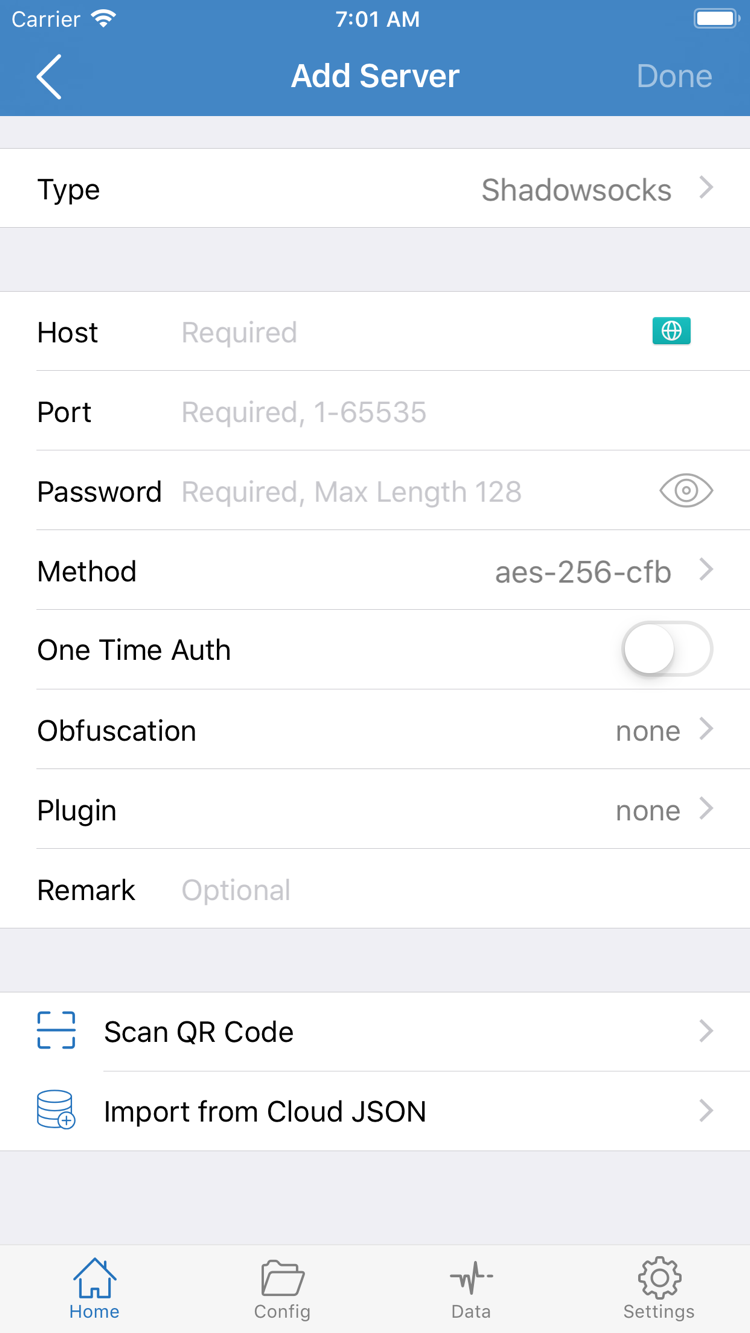
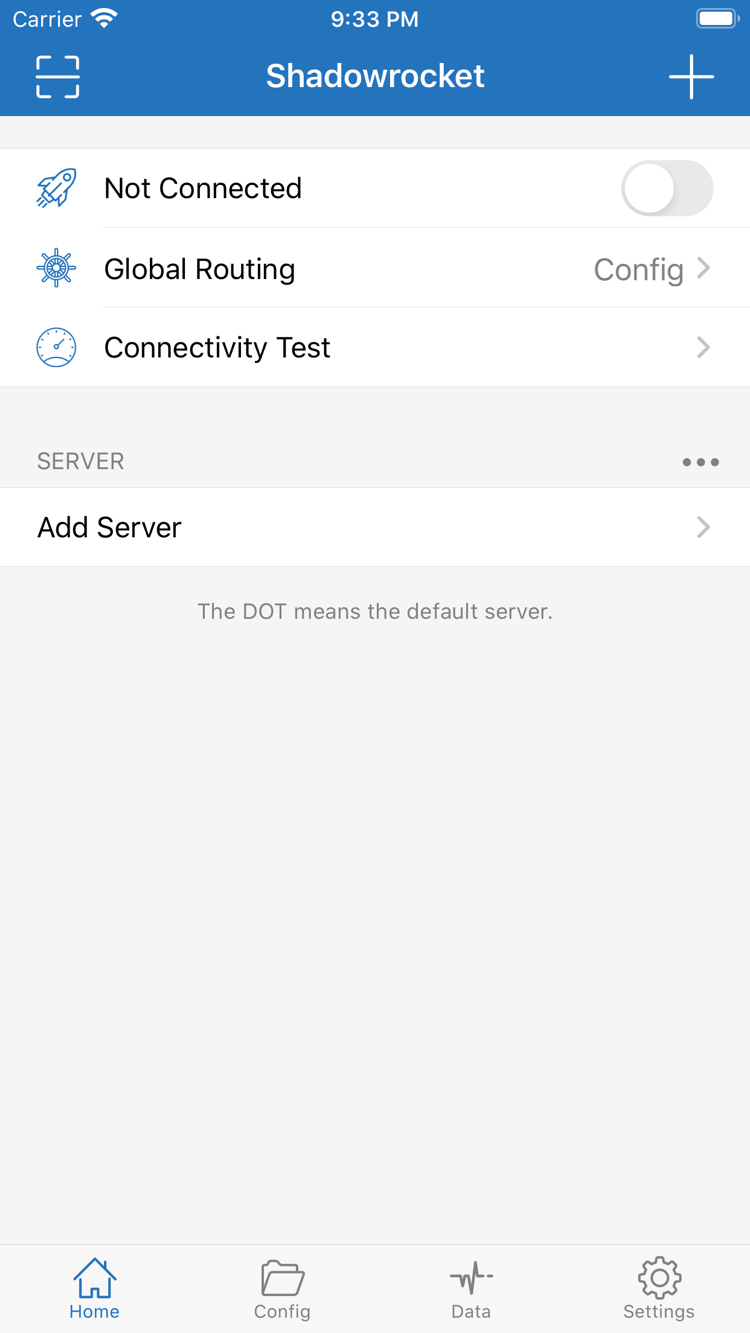
下の2枚はApp Storeの公式スクリーンショットで、HomeとAdd Serverの画面をそれぞれ表示しています。アプリ内の英語表記を確認する際にご利用ください。スクリーンショットのSERVER項目や入力欄は表示用の素材であり、接続に使うサーバー情報ではありません。画面構成はデバイスやアプリの更新により変わることがあるため、スクリーンショット上の位置が常に同じとは限りません。

Shadowrocket公式Home画面のスクリーンショット。Not Connected、Global Routing、Connectivity Test、SERVER、Add Serverを表示
Home:Not Connected、Global Routing、Connectivity Test、およびSERVERセクションのAdd Serverを確認できます。
Shadowrocket公式Add Server画面のスクリーンショット。Type、Host、Port、Password、Method、Scan QR Code、Import from Cloud JSONを表示
Add Server:ユーザー自身が保有するサーバー情報をもとに、Type、Host、Portなどを入力します。画面下部にScan QR CodeとImport from Cloud JSONが表示されます。

iPhoneでの購入・インストールと初回起動

ストアでの取引、アプリのインストール、設定の読み込み、接続許可を分けて確認しましょう。

製品ページから購入する

製品ページを開いたら、まず正規品を確認する3つのポイントを照合し、デバイスの互換性、現在の価格、購入ボタンを確認してください。システム要件はApp Storeの表示が基準です。ほかのページに記載されたシステムバージョンだけで利用可否を判断しないでください。支払いアカウントと表示金額を確認し、画面の案内に従って本人確認を完了します。

購入後はApp Storeのダウンロードが完了し、アプリアイコンが表示されて正常に開くことを確認してください。これでインストールが完了します。ダウンロードが長時間保留になる場合は、ネットワーク、空き容量、ストアの案内を確認してください。支払いが完了してもダウンロードが始まらない場合は、再購入と考える前に購入履歴を確認しましょう。

購入履歴がある場合は、App Storeアカウントの「購入済み」からShadowrocketを探せます。初回起動前に、手順に合わせてシステムの言語を変更する必要はありません。このマニュアルでは画面上の英語表記をそのまま使い、デバイス上の項目と照合できるようにしています。

初回接続時の許可について

アプリを開いただけでは接続できる状態とは限りません。ユーザー自身が保有するサブスクリプションまたはサーバー情報を使い、SubscribeまたはAdd Serverから読み込んで、保存された項目を確認してください。購入履歴があっても接続設定がなければ、アプリの不具合とは判断できません。

初めて接続を試みる際、システムからVPN構成の追加許可を求められることがあります。これはアプリがシステムのネットワーク機能を使って接続するための確認で、アプリを再購入する手続きではありません。操作前に、直前に開いたアプリがShadowrocketであることを確認し、システムの案内に従って許可と本人確認を行ってください。

許可したらHomeに戻って接続状態を確認し、Global Routingの現在の選択内容も確認してください。許可しなかった場合は、次回の接続時に表示される案内に従って対応できます。案内を進めるために、現在使用中のほかのシステムネットワーク設定を削除しないでください。初回の手順ははじめにをご覧ください。

iPadでのユニバーサル購入とほかのAppleデバイス

購入時のアカウントを確認してから、利用するデバイスのストア互換性を確認してください。

同じApple IDで使うiPhoneとiPad

iPhoneとiPadで共通です。同じApple IDで一度購入すれば、互換性のある別のデバイスでもApp Storeの「購入済み」から再ダウンロードできます。購入資格はアカウントに紐づき、最初に購入したデバイスには左右されません。システム要件とユニバーサル購入の対象範囲はApp Storeの表示が基準です。インストール前に、利用するデバイスの製品ページも確認してください。

iPadの製品ページに価格が表示される場合は、「メディアと購入」で購入時のアカウントを使用しているか確認し、「購入済み」と購入履歴も照合してください。ほかのシステムサービスにログインしているアカウントが、App Storeで使用中のアカウントと同じとは限りません。アカウントやストアの国・地域を変更した場合は、次の操作に進む前に購入履歴の紐づけ先を確認してください。

iPadは画面が広いため、コンテンツの配置や余白、ナビゲーションがiPhoneと異なる場合があります。Home、Config、Settings、Add Serverなどの画面上の表記を手がかりにしてください。手順を確認するときは同じ名前の設定項目を探し、スクリーンショットと完全に同じ位置を探す必要はありません。

ユニバーサル購入で共有されるのはアプリの利用資格です。サブスクリプション、サーバー一覧、Configが別のデバイスに自動で表示されるとは限りません。インストール後に設定が復元されているか確認し、見つからない場合はユーザー自身が保管している情報から再度読み込んでください。その後、Global Routingと接続許可も確認します。デバイスごとにネットワーク環境が異なるため、接続状態はそれぞれ確認してください。

Mac、Apple TV、Apple Vision

同じApp Store製品ページの互換性欄に、Mac、Apple TV、Apple Visionが記載されています。これらのデバイスで使う場合は、利用するデバイスのApp StoreでShadowrocketの製品ページを確認してください。システム要件、デバイスの互換性、ユニバーサル購入の対象範囲はApp Storeの表示が基準です。iPhoneの操作画面をほかのデバイスにそのまま当てはめないでください。

機種変更、再インストール、購入済みアプリの復元

アプリの再ダウンロードと接続設定の復元は、別々に行う作業です。

「購入済み」からアプリを再入手する

新しいデバイスで、App Storeが購入時と同じApple IDを使用していることを確認します。「App Store」→「アカウント」→「購入済み」を開き、Shadowrocketを探して再ダウンロードしてください。システムによっては、アカウント内のアプリ一覧や購入履歴として表示される場合があります。実際の画面に従って探してください。同じアカウントに有効な購入履歴があれば、通常は再購入せずにダウンロードできます。

アプリが見つからない場合は、アカウントが正しいか、現在のストアでアプリを入手できるか、購入履歴に該当する取引が残っているかを確認してください。アプリを非表示にしていると、通常の一覧に表示されない場合があります。アカウントの非表示購入に関する設定も確認しましょう。新しいデバイスの検索結果だけを見て、購入履歴が無効になったと判断しないでください。

製品ページに価格が表示される場合は、支払いをいったん止め、元の取引を確認してください。購入アカウントが以前と異なる、アカウントの国・地域が変わった、または前回の取引が完了していないなどの可能性があります。価格が表示されているだけでは、再購入が必要とは限りません。アカウントと購入履歴を照合し、具体的な対応はApp Storeの案内に従ってください。

自分のサブスクリプションとサーバー情報を復元する

アプリをインストールしたら、Subscribe、SERVER、Configに必要な項目が残っているか確認してください。アプリを再ダウンロードしても、デバイス内に保存されていた設定がすべて復元されるとは限りません。項目が見つからない場合は、ユーザー自身が保有するサブスクリプションのURL、サーバー情報、個人用バックアップから再度読み込み、プロトコル、アドレス、ポート、必要な認証情報を確認してください。

機種変更の前に、サブスクリプションやサーバー情報を復元できることを確認し、使用中のConfigとGlobal Routingの設定を記録しておくと安心です。バックアップに認証情報が含まれる場合は、自分で管理できる場所に保管してください。サブスクリプションURL全体やPasswordを含むスクリーンショットを、公開の場に投稿しないでください。

復元後は設定を確認してから接続を試し、必要に応じてシステムのVPN構成を再度許可してください。ファミリー共有の利用可否、共有できる購入の範囲、関連する制限はApp Storeの表示とAppleアカウントの設定をご確認ください。家族のアカウントを購入時のアカウントと同じものとして扱わないでください。
価格、買い切り、接続サービス

アプリを購入すると、アプリを利用する権利を取得できます。

Shadowrocketはクローズドソースの商用アプリで、買い切り方式です。月額制ではありません。米国ストアでの参考価格は$2.99です。ほかのストアでは現地通貨で表示されます。実際の金額、税金の表示、購入条件は、取引確定時のApp Storeページをご確認ください。本ページの参考価格は、デバイス上に表示される最終的な支払額に代わるものではありません。

買い切りはアプリの購入方法を示すもので、サーバー、サブスクリプション、接続サービスの利用期間を示すものではありません。ユーザーが利用するサービスには、別途、有効期間、通信量、デバイス数の制限が設定されている場合があります。アプリを購入しても、それらの条件は変わりません。接続できない場合は、アプリのインストール、設定内容、接続サービスの状態を分けて確認してください。

App Storeではアプリの購入、再ダウンロード、アップデートを行います。一方、Subscribeの更新では、既存のサブスクリプションに含まれるサーバー項目を取得します。この2つは別の手順です。App Storeでアプリを更新しても、不足しているサブスクリプション情報は自動で補われません。サブスクリプションを更新しても、アプリの購入履歴は変わりません。切り分けて確認すると、別の段階の問題を混同せずに済みます。

日常的な管理では、必要に応じてApp Storeでアプリをアップデートし、更新の前後にConfigを確認してください。既存のサブスクリプションの読み込み、更新、整理、バックアップについてはサブスクリプションガイドをご覧ください。インストール済みのアプリで接続状態に問題がある場合は、まずよくある質問を確認し、実際に表示された案内を記録してから順に対処してください。

ダウンロード・購入に関するよくある質問

問題がストア、アカウント、インストール、設定のどの段階で起きたか確認しましょう。

App StoreでShadowrocketが見つからないのはなぜですか?

中国本土のApp Storeではこのアプリを入手できません。Apple IDの国または地域によって表示されるストアが異なります。「設定」→「Apple ID」→「メディアと購入」→「国または地域」で確認してください。Shadowrocketで検索し、デベロッパのShadow Launch Technology LimitedとアプリID 932747118も照合しましょう。

ストアのページは開くのに、購入やダウンロードが完了しない場合は?

まずApp Storeの案内に従い、支払い、アカウント認証、デバイスの互換性、ダウンロード待ちのどの段階で問題が起きているか確認します。次に、アカウントの国・地域、支払い方法、空き容量、ネットワークを確認してください。システム要件はApp Storeの表示が基準です。取引状況を確認するまでは、支払いを繰り返さないでください。

機種変更後、もう一度購入する必要はありますか?

購入時と同じApple IDでApp Storeの「アカウント」→「購入済み」を開き、Shadowrocketを探して再ダウンロードしてください。通常、再購入は不要です。価格が表示される場合は、購入時のアカウント、購入履歴、ストアの国・地域を確認してください。アプリの復元後は、ユーザー自身のサブスクリプション、サーバー情報、Configも確認しましょう。

iPhone版を購入済みなら、iPadにもインストールできますか?

iPhoneとiPadで共通です。同じApple IDで一度購入すれば、対応するiPadのApp Storeから「購入済み」を開いてダウンロードできます。システム要件とユニバーサル購入の対象範囲はApp Storeの表示をご確認ください。購入履歴があっても、設定がデバイス間で自動同期されるわけではありません。

Mac、Apple TV、Apple Visionにもインストールできますか?

同じApp Store製品ページの互換性欄に、Mac、Apple TV、Apple Visionが記載されています。利用するデバイスのApp Storeで製品ページを確認してください。システム要件、デバイスの互換性、ユニバーサル購入の対象範囲はApp Storeの表示が基準です。

初回起動時に画面が英語で表示されたら?

この公式マニュアルでは、Home、Global Routing、Add Server、Subscribeなどの画面上の英語表記をそのまま使用し、項目を照合しやすくしています。まず本ページの公式スクリーンショットで位置を確認し、続けてはじめにをお読みください。表示言語や画面構成はデバイス上の実際の表示をご確認ください。スクリーンショットに合わせてデバイスの言語を変更する必要はありません。

Shadowrocketをダウンロード